Перенос каталога на другой диск через bind mount в Linux
23 Oct 2026, 02:38:01
Если на системном диске заканчивается место, можно перенести отдельный каталог на другой диск, не меняя путь, по которому к нему обращаются приложения. Для этого в Linux используется механизм bind mount.Например, можно перенести /var/lib/mysql, /var/www или /var/log на отдельный диск, сохранив исходный путь. Приложения продолжат обращаться к каталогу по прежнему адресу, а данные физически будут храниться на другом разделе.
В этой статье рассмотрим, как подготовить диск, перенести данные, настроить bind mount и обеспечить автоматическое подключение после перезагрузки.
1. Проверка дисков и файловых систем
Сначала определите, какие диски подключены к серверу и где они смонтированы:lsblk -f 
Посмотрите использование дискового пространства:
df -hTДопустим, необходимо перенести каталог /var/www/www-root/data/www/test.com на отдельный диск, смонтированный в /mnt/data.
Проверьте размер исходного каталога:
du -sh /var/www/www-root/data/www/test.comУбедитесь, что на целевом диске достаточно свободного места.
Важно: далее /mnt/data используется как пример точки монтирования целевого диска. Замените её на фактический путь к вашему разделу. Если диск ещё не подготовлен, сначала создайте файловую систему и настройте его обычное монтирование. Не форматируйте диск, на котором уже хранятся нужные данные.
2. Создание каталога на целевом диске
Убедитесь, что целевой диск смонтирован:findmnt /mnt/data
Создайте каталог, в который будут перенесены данные:
mkdir -p /mnt/data/test.comВ результате исходный каталог /var/www/www-root/data/www/test.com будет соответствовать каталогу /mnt/data/test.com на другом диске.
3. Копирование данных
Перед переносом убедитесь, что приложения, использующие каталог, не изменяют файлы во время копирования. Для веб-сайта можно временно остановить соответствующие службы или перевести приложение в режим обслуживания.Для копирования с сохранением прав доступа, владельцев, временных меток, жёстких ссылок и расширенных атрибутов используйте rsync:
rsync -aHAXx --numeric-ids /var/www/www-root/data/www/test.com/ /mnt/data/test.com/Параметры:
- -a — рекурсивное копирование с сохранением основных атрибутов файлов;
- -H — сохранение жёстких ссылок;
- -A — сохранение ACL;
- -X — сохранение расширенных атрибутов;
- -x — не переходить на другие файловые системы;
- --numeric-ids — сохранять числовые идентификаторы пользователей и групп.
Проверьте результат:
du -sh /var/www/www-root/data/www/test.com /mnt/data/test.com
При необходимости выполните дополнительную проверку различий:
rsync -aHAXxni --numeric-ids /var/www/www-root/data/www/test.com/ /mnt/data/test.com/Опция -n запускает проверку без фактического копирования изменений.
Если данные изменялись во время первоначального копирования, выполните финальную синхронизацию после остановки приложения. Это поможет избежать расхождений между исходным и целевым каталогами.
4. Перенос каталога с помощью bind mount
После копирования данных необходимо подключить целевой каталог по исходному пути.Сначала убедитесь, что приложения, использующие каталог, остановлены. Затем переименуйте исходный каталог, чтобы сохранить возможность отката:
mv /var/www/www-root/data/www/test.com /var/www/www-root/data/www/test.com.oldСоздайте пустой каталог для точки монтирования:
mkdir -p /var/www/www-root/data/www/test.comВыполните bind mount:
mount --bind /mnt/data/test.com /var/www/www-root/data/www/test.comТеперь содержимое /mnt/data/test.com доступно через /var/www/www-root/data/www/test.com.
Проверьте результат:
findmnt /var/www/www-root/data/www/test.com
И убедитесь, что файлы доступны:
ls -lah /var/www/www-root/data/www/test.com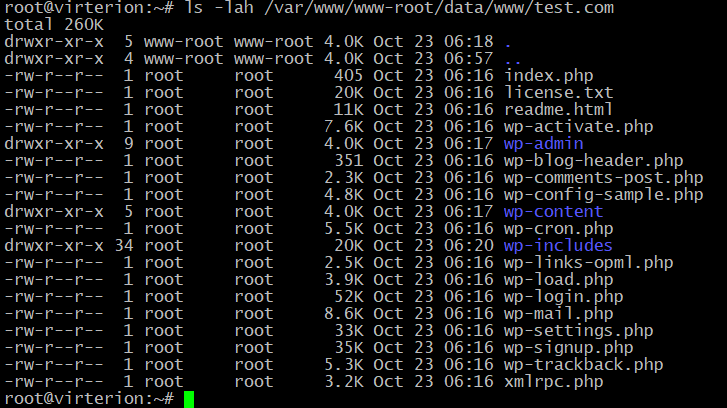
Если всё работает правильно, запустите ранее остановленные службы и проверьте работу приложения.
Обратите внимание: после bind mount исходное содержимое /var/www/www-root/data/www/test.com.old остаётся на системном диске и занимает место. Не удаляйте его до проверки работоспособности приложения и подтверждения целостности данных.
5. Настройка автоматического монтирования через /etc/fstab
Команда mount --bind действует до размонтирования или перезагрузки системы. Чтобы подключение восстанавливалось автоматически, добавьте запись в /etc/fstab.Откройте файл:
nano /etc/fstabДобавьте строку:
/mnt/data/test.com /var/www/www-root/data/www/test.com none bind 0 0Здесь:
- /mnt/data/test.com — исходный каталог на целевом диске;
- /var/www/www-root/data/www/test.com — путь, по которому каталог будет доступен приложениям;
- none — тип файловой системы для записи bind mount не указывается;
- bind — режим подключения существующего каталога;
- 0 0 — отключение стандартного дампа и проверки файловой системы для этой записи.
Проверьте конфигурацию:
findmnt --verifyЗатем попробуйте подключить файловые системы из /etc/fstab:
mount -av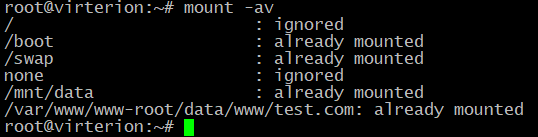
Если ошибок нет, проверьте точку монтирования:
findmnt /var/www/www-root/data/www/test.com
6. Проверка после перезагрузки
После настройки убедитесь, что каталог подключается автоматически.Перезагрузка сервера не обязательна для первоначальной проверки: можно проверить конфигурацию и выполнить mount -av. Однако перед перезагрузкой важно убедиться, что целевой диск действительно монтируется автоматически.
После плановой перезагрузки проверьте:
findmnt /mnt/data

findmnt /var/www/www-root/data/www/test.com

df -hT
Убедитесь, что /mnt/data и findmnt /var/www/www-root/data/www/test.com подключены, а приложение работает корректно.
Если bind mount не появился, проверьте системный журнал:
journalctl -b --no-pager | grep -Ei 'mount|/var/www/www-root/data/www/test.com|mnt/data'Частая причина проблемы — целевой диск не смонтирован или подключается позже, чем выполняется bind mount.
7. Удаление старой копии
После успешной проверки приложения и подтверждения, что все необходимые данные доступны с нового диска, можно удалить резервную копию исходного каталога:rm -rf /var/www/www-root/data/www/test.com.oldВнимание: команда rm -rf безвозвратно удаляет указанный каталог. Перед выполнением обязательно проверьте путь и убедитесь, что резервная копия больше не нужна.
До удаления старой копии желательно проверить права доступа, владельцев файлов, работу приложения и наличие актуальной резервной копии данных.
8. Как отменить bind mount
Если после переноса возникли проблемы, можно вернуть исходный каталог.Остановите приложения, использующие /var/www/www-root/data/www/test.com, и удалите или закомментируйте соответствующую запись в /etc/fstab.
Затем размонтируйте каталог:
umount /var/www/www-root/data/www/test.comЕсли исходный каталог /var/www/www-root/data/www/test.com.old ещё существует, восстановите его:
rmdir /var/www/www-root/data/www/test.com

mv /var/www/www-root/data/www/test.com.old /var/www/www-root/data/www/test.com
После этого запустите приложения и проверьте их работу.
Не удаляйте данные с целевого диска до завершения проверки. Если umount сообщает, что файловая система занята, определите процессы, использующие каталог, например:
fuser -vm /var/www/www-root/data/www/test.comПри необходимости корректно остановите соответствующие процессы и повторите размонтирование.
Заключение
Bind mount позволяет перенести каталог на другой диск, сохранив прежний путь к нему для приложений. Это удобно, когда необходимо освободить место на системном разделе без изменения конфигурации программ.Для безопасного переноса нужно скопировать данные с сохранением атрибутов, проверить результат, настроить bind mount и добавить запись в /etc/fstab. Перед удалением исходных файлов убедитесь, что приложение работает корректно и каталог автоматически подключается после перезагрузки.