Как анализировать логи Linux-сервера с помощью journalctl
12 Sep 2026, 14:21:36
При проблемах с Linux-сервером — внезапной перезагрузке, падении сервиса, проблемах с SSH, высокой нагрузке или сетевых сбоях — одним из первых инструментов диагностики является journalctl.journalctl позволяет просматривать системный журнал systemd, фильтровать записи по времени, сервисам и уровню важности, а также анализировать события ядра.
1. Основные команды
Последние записи:journalctl -n 100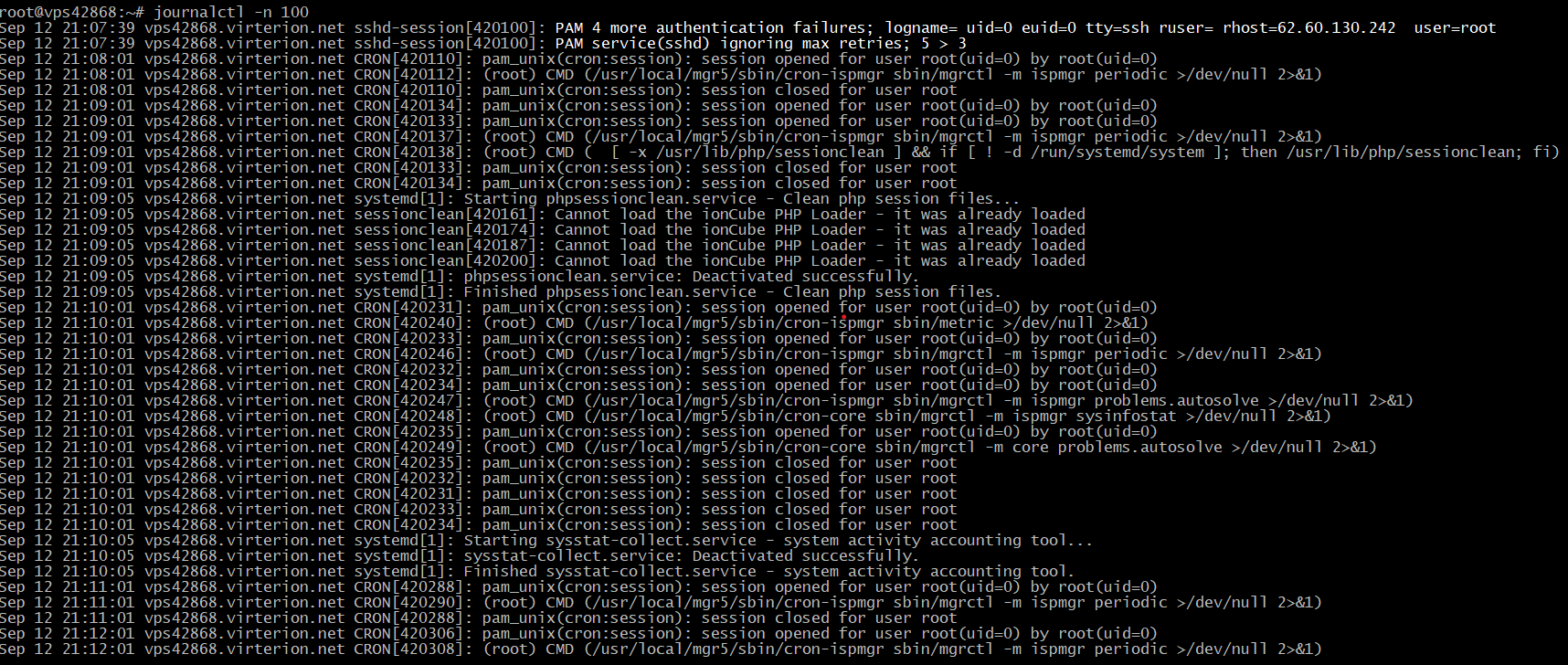
Последние сообщения в реальном времени:
journalctl -fТекущая загрузка системы:journalctl -bПредыдущая загрузка:journalctl -b -1Список доступных загрузок:journalctl --list-boots
Ошибки текущей загрузки:
journalctl -b -p err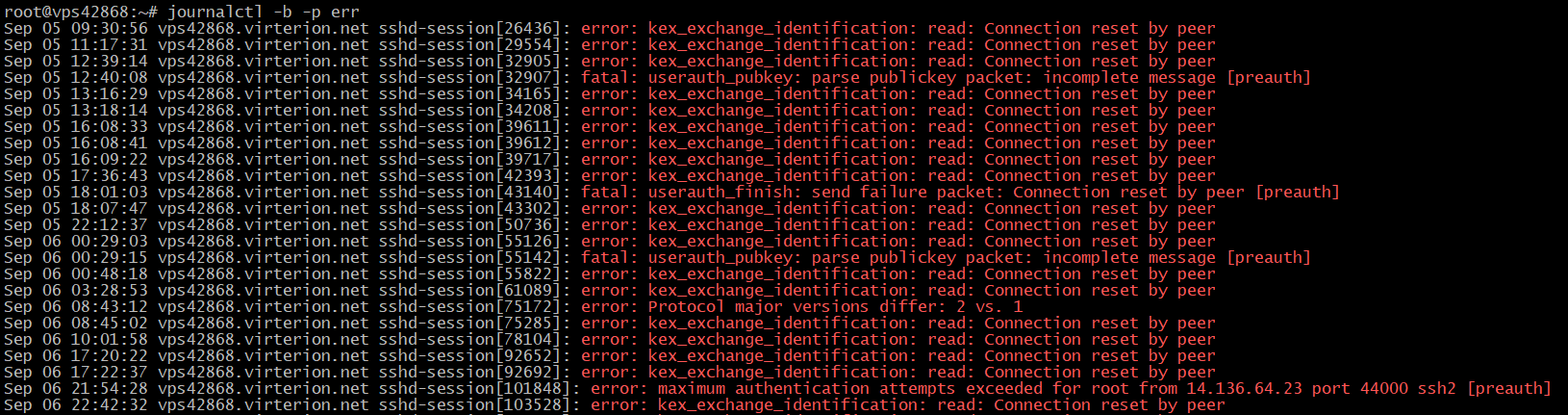
Сообщения ядра:
journalctl -k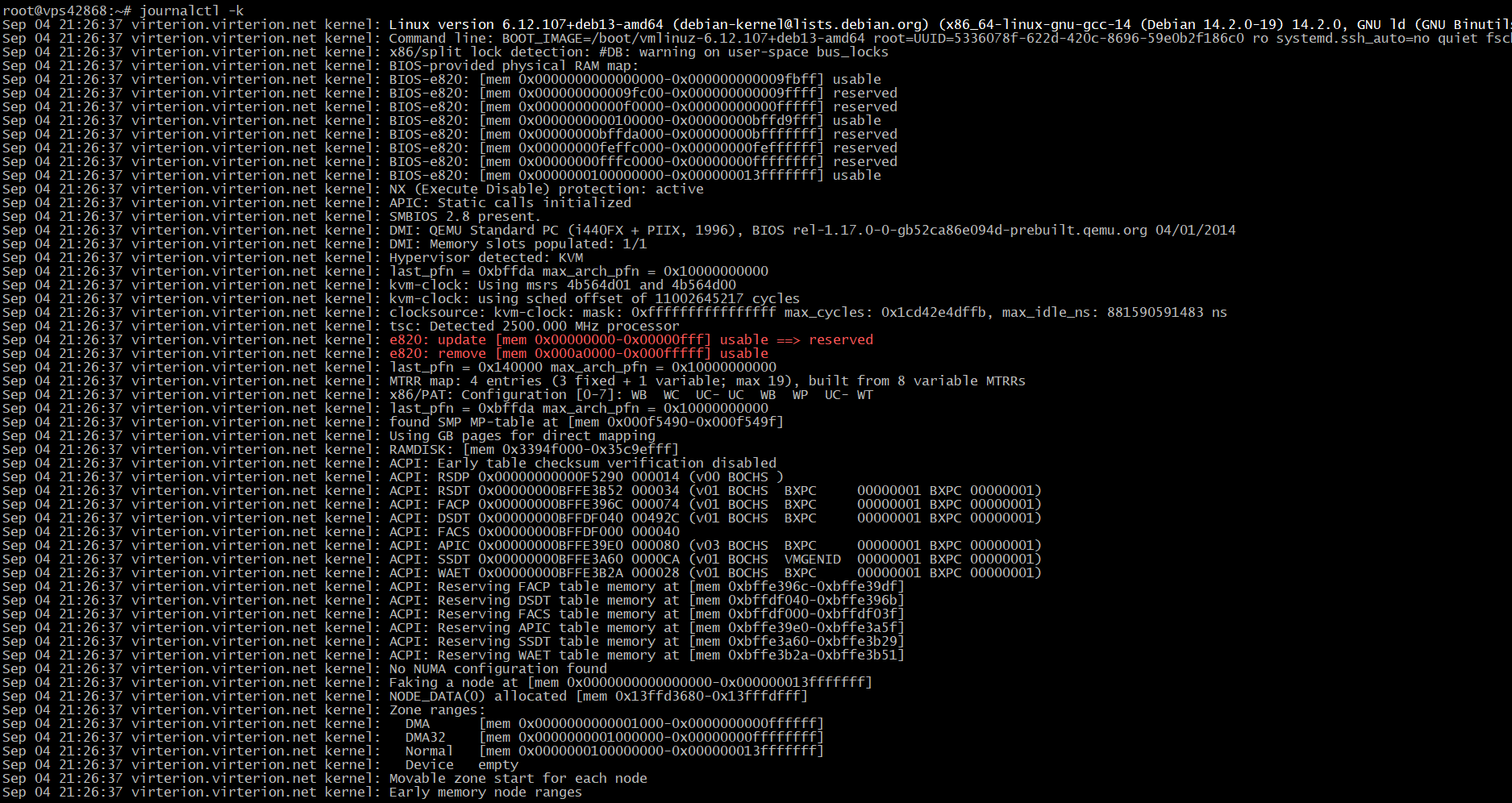
Ошибки и предупреждения:
journalctl -p warningПриоритеты журнала:- 0 — emergency
- 1 — alert
- 2 — critical
- 3 — error
- 4 — warning
- 5 — notice
- 6 — info
- 7 — debug
2. Фильтрация по времени
При диагностике лучше ограничивать временной интервал, в котором возникла проблема.journalctl --since "2026-09-12 10:00:00" --until "2026-09-12 11:00:00"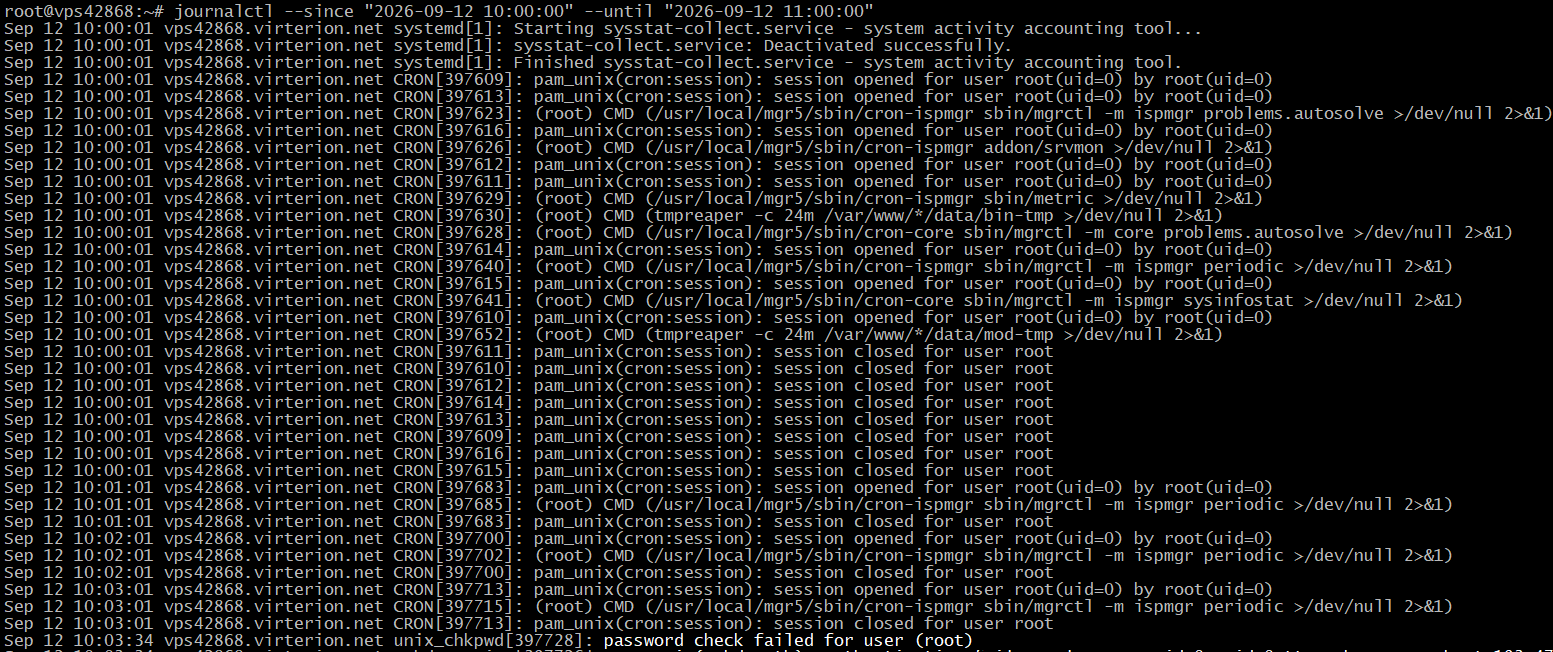
Последний час:
journalctl --since "1 hour ago"Последние 30 минут:journalctl --since "30 minutes ago"Сообщения за сегодня:journalctl --since todayЭто особенно важно при большом объёме логов.3. Анализ конкретного сервиса
Для поиска проблем конкретного сервиса используется -u.Например, Nginx:
journalctl -u nginxПоследние 100 сообщений:journalctl -u nginx -n 100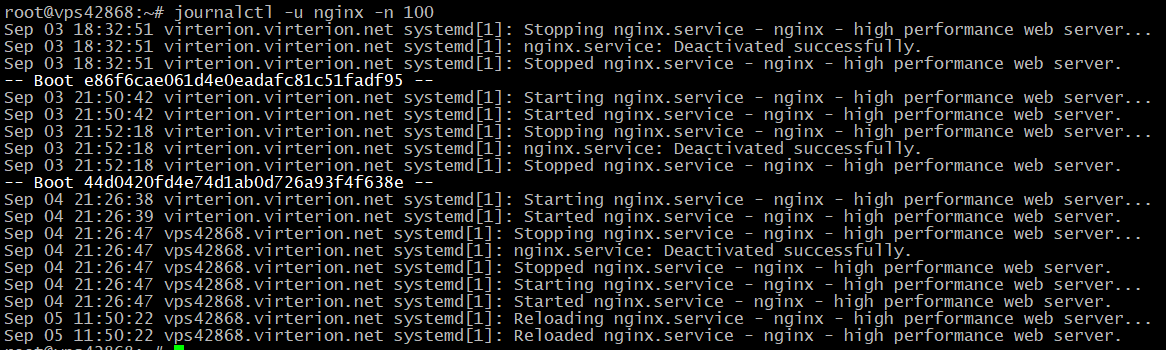
За последний час:
journalctl -u nginx --since "1 hour ago"В реальном времени:journalctl -u nginx -fДля SSH название unit зависит от дистрибутива:journalctl -u ssh
journalctl -u sshdТакже можно проверить:systemctl status nginx
systemctl --failedЕсли сервис находится в состоянии failed, его журнал обычно является первым местом для поиска причины.4. Анализ SSH
При проблемах с подключением к SSH:journalctl -u ssh --since "1 hour ago"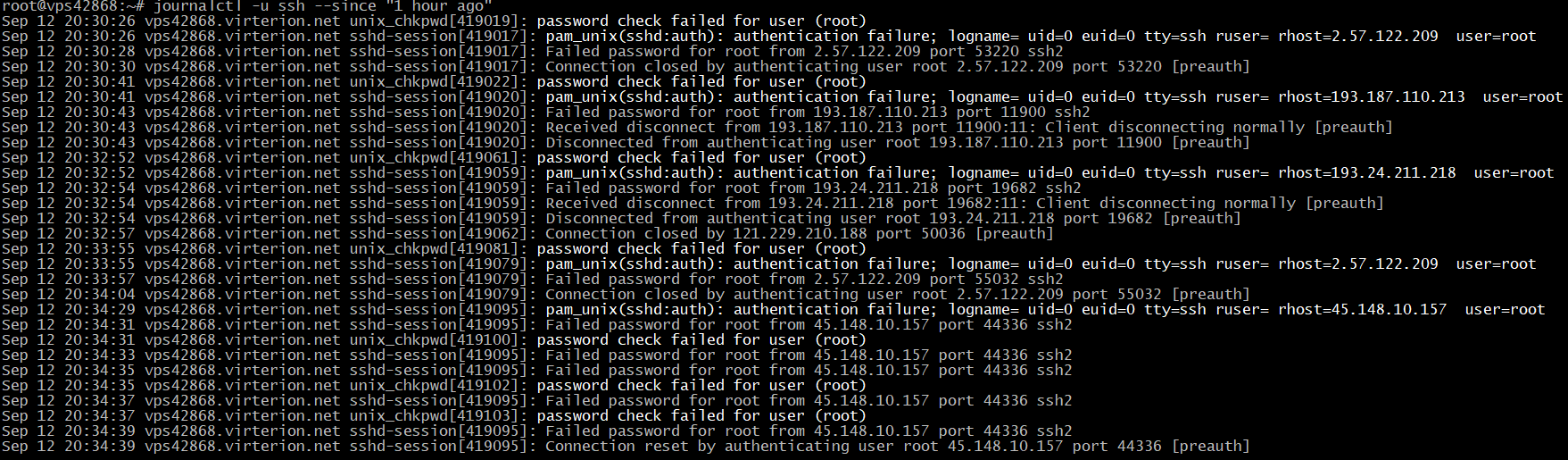
или:
journalctl -u sshd --since "1 hour ago"Для поиска ошибок авторизации:journalctl -u ssh | grep -Ei "failed|authentication|invalid"В журнале можно обнаружить неудачные попытки входа, проблемы с ключами, неверные пароли и ошибки конфигурации.При этом для некоторых систем дополнительные данные находятся в /var/log/auth.log или /var/log/secure.
5. Анализ неожиданной перезагрузки
Если сервер неожиданно перезагрузился, сначала определите предыдущую загрузку:journalctl --list-bootsЗатем просмотрите конец предыдущей сессии:journalctl -b -1 -eИ сообщения ядра:journalctl -k -b -1Особое внимание стоит обратить на:oom
panic
watchdog
I/O error
segfault
failed
error
Если в журнале нет явной причины, необходимо дополнительно проверить аппаратные логи, RAID, IPMI/iDRAC/iLO и другие доступные источники.
6. Поиск OOM Killer
При нехватке памяти Linux может принудительно завершить процессы через OOM Killer.Поиск в журнале:
journalctl -k | grep -Ei "oom|out of memory|killed process"После обнаружения OOM следует проверить память:free -hИ процессы, потребляющие больше всего RAM:ps aux --sort=-%mem | head -20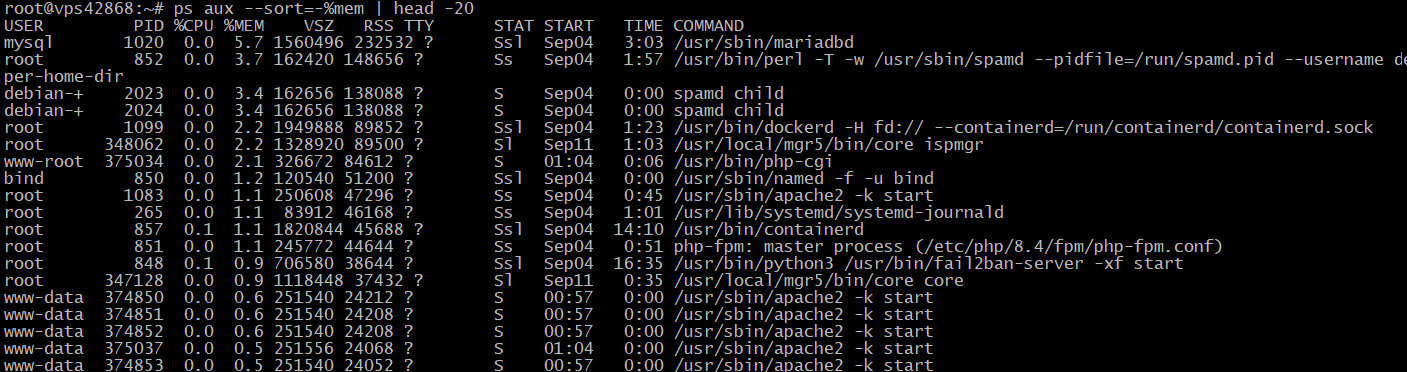
journalctl позволяет определить факт OOM, а дополнительные команды помогают найти причину нехватки памяти.
7. Анализ дисков и файловой системы
Сообщения ядра о проблемах с дисками:journalctl -k | grep -Ei "I/O error|read error|write error|nvme|ata|ext4|xfs"Для RAID можно дополнительно искать:journalctl -k | grep -Ei "raid|md[0-9]|degrad"Однако journalctl не заменяет аппаратную диагностику. При подозрении на неисправность диска следует использовать:smartctl, а для аппаратного RAID — инструменты соответствующего RAID-контроллера.
8. Анализ сетевых проблем
Сообщения ядра и сетевых сервисов:journalctl -k | grep -Ei "network|link|eth|ens|eno|net"Для NetworkManager:journalctl -u NetworkManagerДля systemd-networkd:journalctl -u systemd-networkdМожно обнаружить события вроде:Link is Down
Link is Up
Но journalctl не показывает полный маршрут сетевого трафика. Для дальнейшей диагностики используются:
ip -s link

ip route

ping

mtr

ss

tcpdump
9. Поиск конкретных сообщений
Для текстового поиска можно использовать grep:journalctl -b | grep -i "error"Память:journalctl -b | grep -Ei "oom|out of memory|killed process"Диски:journalctl -k | grep -Ei "I/O error|nvme|ata|ext4|xfs"Сеть:journalctl -k | grep -Ei "link is down|network|timeout"Также журнал можно фильтровать по PID или имени процесса:journalctl _PID=1234
journalctl _COMM=nginx
10. Формат вывода
Для удобного отображения даты:journalctl -o short-iso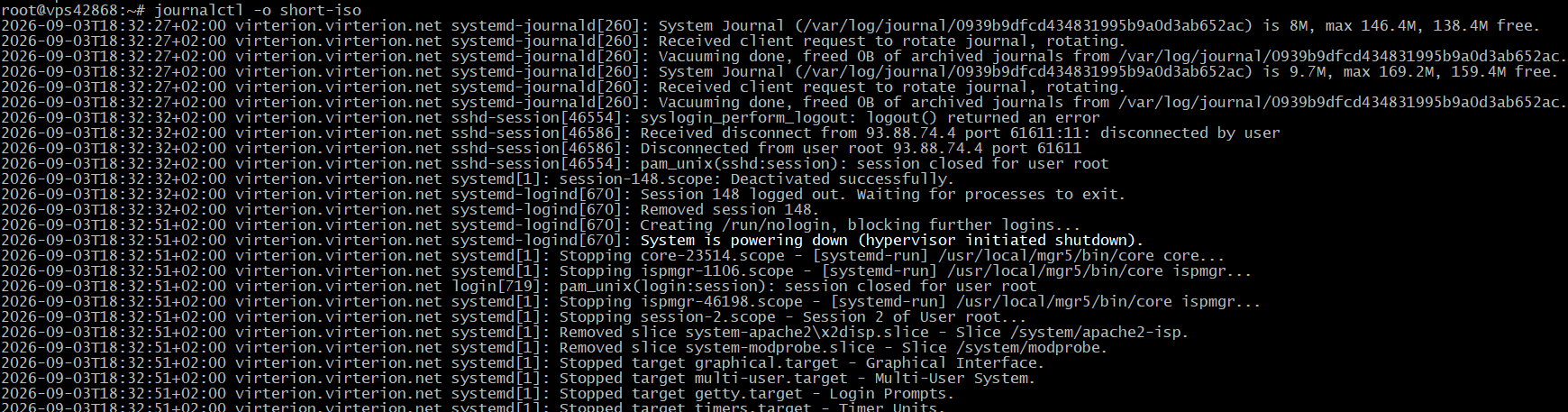
Только текст сообщений:
journalctl -o cat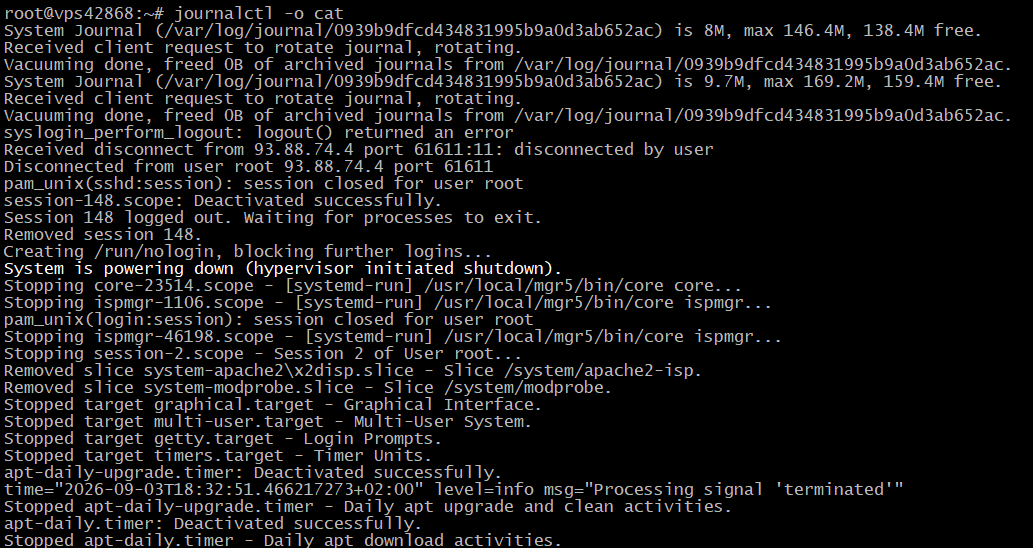
JSON:
journalctl -o jsonДля обычной диагностики достаточно стандартного формата или short-iso.11. Если журнал занимает много места
Размер журнала:journalctl --disk-usage
Настройки хранения:
cat /etc/systemd/journald.conf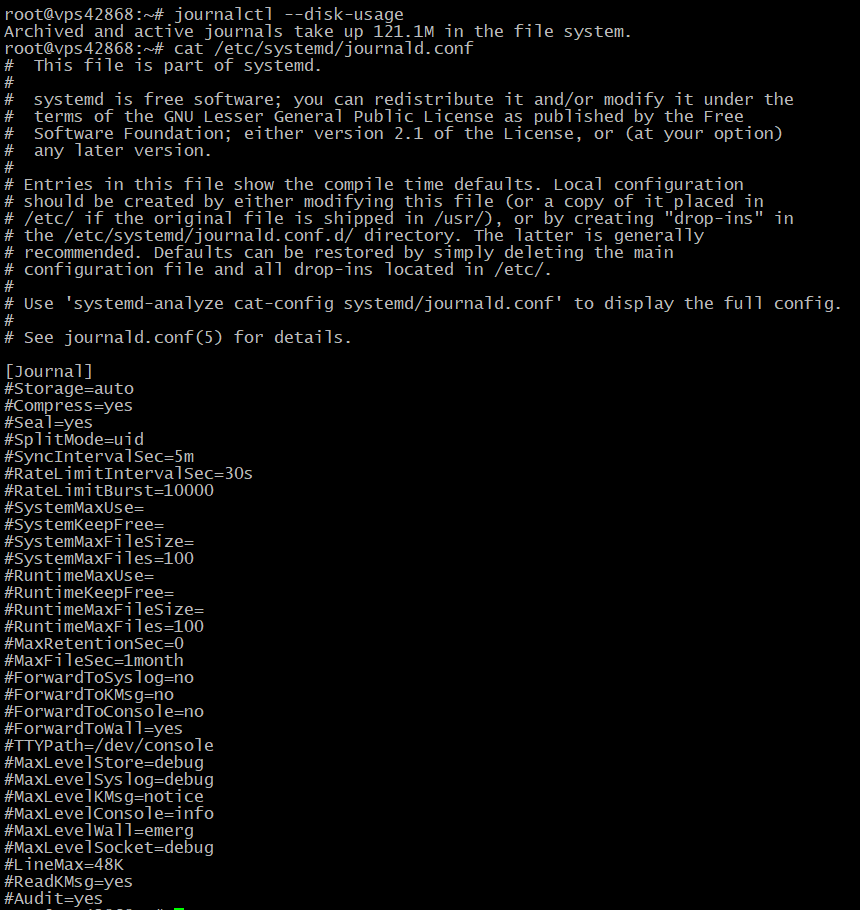
Основные параметры:
SystemMaxUse=
SystemKeepFree=
MaxRetentionSec=
После изменения конфигурации:
systemctl restart systemd-journaldНе следует очищать или ограничивать журнал до завершения расследования, если старые записи ещё могут понадобиться.12. Не ограничивайтесь journalctl
Не все приложения записывают сообщения непосредственно в systemd journal. Часть сервисов использует собственные файлы в /var/log/.Например:
/var/log/syslog
/var/log/messages
/var/log/auth.log
/var/log/nginx/
/var/log/apache2/
Поэтому при расследовании необходимо проверять как journalctl, так и логи конкретного приложения.
Полезные команды
Задача | Команда |
| Последние 100 записей | journalctl -n 100 |
| Новые сообщения в реальном времени | journalctl -f |
| Текущая загрузка | journalctl -b |
| Предыдущая загрузка | journalctl -b -1 |
| Ошибки | journalctl -b -p err |
| Логи ядра | journalctl -k |
| Список загрузок | journalctl --list-boots |
| Логи сервиса | journalctl -u nginx |
| Логи сервиса за час | journalctl -u nginx --since "1 hour ago" |
| Failed-сервисы | systemctl --failed |
| Размер журнала | journalctl --disk-usage |
| Поиск по тексту | journalctl -b | grep -i "error" |
Заключение
journalctl — один из основных инструментов диагностики Linux-сервера. Он позволяет определить, что произошло, когда это произошло и какой компонент системы был затронут.Наиболее эффективный подход:
проблема → время события → journalctl → сервис/ядро → причина → дополнительная диагностика
Для полноценного анализа journalctl следует использовать вместе с systemctl, dmesg, top, free, iostat, ss, ip, mtr, tcpdump и логами конкретных приложений.